Blog
Le blog touchespourclaviers.fr est un lieu dédié aux personnes recherchant des conseils et des informations sur la réparation des claviers d’ordinateurs portables. Nous vendons des Touches, des Articulations et des Membranes individuelles, permettant une réparation rapide et économique sans remplacer tout le clavier.

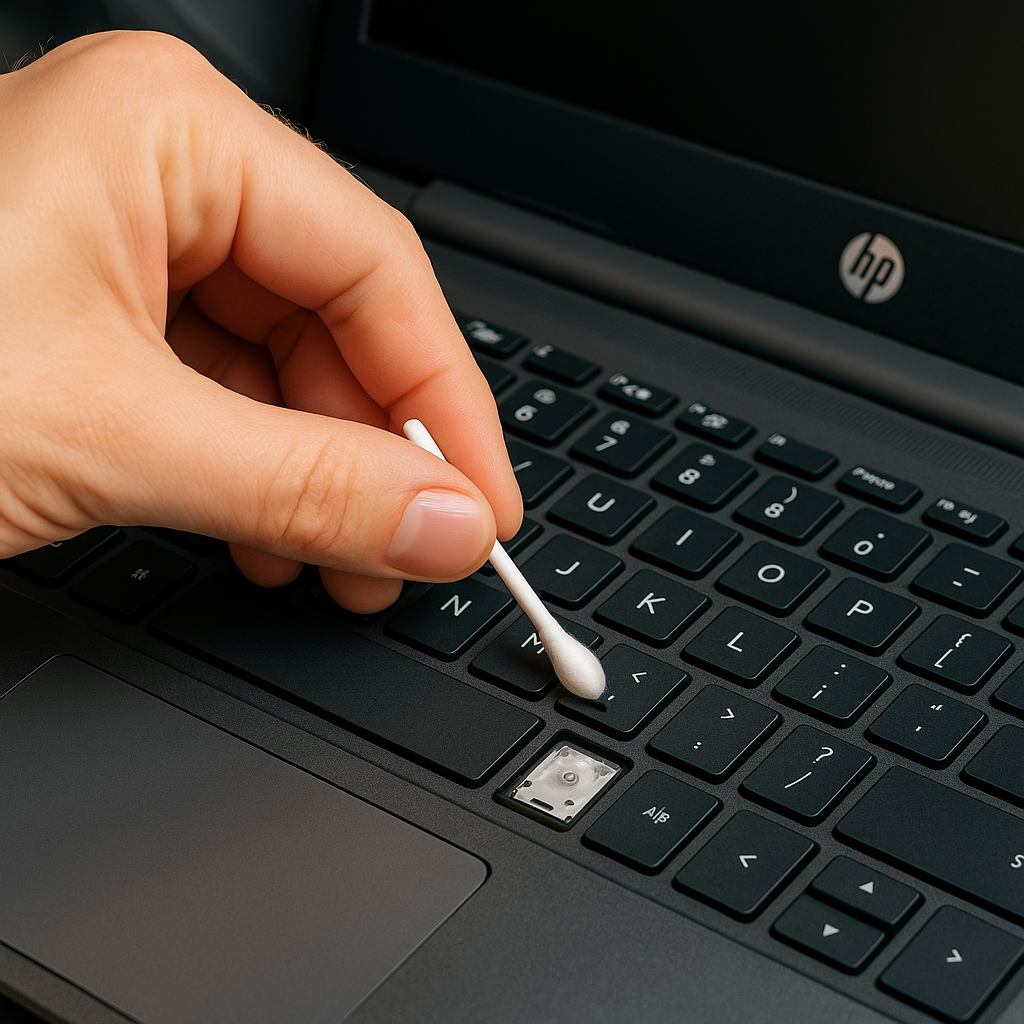
Table des matières:
- Points clés
- Identifier les causes fréquentes des touches de clavier HP qui ne fonctionnent pas
- Problèmes de pilotes et conflits logiciels
- Dommages physiques et dysfonctionnements matériels
- Mettre à jour et réinstaller le pilote du clavier
- Optimisation des mises à jour des pilotes
- Réinstallation complète du pilote
- Nettoyage et maintenance matérielle du clavier d’ordinateur portable HP
- Techniques de nettoyage efficaces et précautions
- Vérification des connexions matérielles et réinsertion de la batterie
- Conclusion
Lorsque les méthodes de saisie de votre ordinateur cessent soudainement de fonctionner, la productivité s’arrête. Un clavier défectueux pose immédiatement des défis – que vous rédigiez des e-mails ou que vous finalisiez des projets. Ce problème fréquent résulte souvent de conflits logiciels, de pilotes obsolètes ou de saletés physiques sous les touches.
De nombreux utilisateurs paniquent lorsque les touches ne répondent pas et redoutent des réparations coûteuses. Heureusement, la plupart des problèmes de clavier peuvent être résolus grâce à un dépannage systématique. Notre guide privilégie des solutions pratiques et commence par des mesures rapides avant d’aborder des techniques avancées.
Les erreurs logicielles provoquent souvent des défaillances temporaires de saisie. Des étapes simples comme le redémarrage de l’appareil ou la mise à jour des pilotes rétablissent souvent la fonctionnalité. En cas de problèmes persistants, des diagnostics plus approfondis aident à déterminer si des composants matériels nécessitent une attention particulière.
Les facteurs physiques jouent également un rôle. Des miettes ou des liquides renversés sous les touches nécessitent un nettoyage soigneux, tandis que des mécanismes usés peuvent exiger des pièces de rechange. Comprendre ces différences permet d’économiser du temps et de l’argent.
Ce guide vous permet de relever ces défis en toute confiance, en utilisant des outils déjà disponibles sur votre système. Nous vous guidons dans la réinitialisation des paramètres du clavier, l’ajustement des paramètres de langue ainsi que la vérification des mises à jour du système, qui corrigent les problèmes de compatibilité.
Points clés
- Les dysfonctionnements du clavier proviennent souvent de conflits logiciels ou de problèmes de pilotes
- Les saletés physiques sous les touches nécessitent des techniques de nettoyage soigneuses
- Les mises à jour du système corrigent souvent des problèmes de compatibilité liés à la saisie
- Les outils de diagnostic aident à distinguer les pannes matérielles des perturbations temporaires
- Un entretien régulier prolonge la durée de vie du clavier et prévient les problèmes futurs
Identifier les causes fréquentes des touches de clavier HP qui ne fonctionnent pas
Un dépannage efficace exige de distinguer les erreurs système des dommages aux composants. Observez d’abord quand le problème survient – lors de certaines tâches ou en permanence ? Cela aide à réduire les causes possibles.
Problèmes de pilotes et conflits logiciels
Des pilotes obsolètes ou endommagés perturbent souvent la communication entre votre appareil et le système d’exploitation. Les symptômes incluent des réponses retardées ou des touches qui saisissent des caractères incorrects. Des mises à jour régulières du système préviennent généralement ces problèmes.
Des conflits logiciels peuvent apparaître après l’installation de nouveaux programmes ou de mises à jour. Par exemple, des applications de sécurité peuvent bloquer involontairement les autorisations du clavier. Vérifiez les applications récemment installées si certaines touches se comportent de manière imprévisible.
Dommages physiques et dysfonctionnements matériels
Des touches qui se coincent ou une absence totale de réponse indiquent souvent une accumulation de saletés. Les miettes et la poussière compromettent avec le temps la mécanique des touches. Les liquides représentent un risque immédiat et peuvent corroder les circuits internes.
Les composants usés présentent généralement une défaillance progressive. Une seule touche qui ne répond pas peut indiquer une panne matérielle localisée, tandis que plusieurs touches en panne suggèrent des problèmes de connexion plus étendus.
Symptômes: Réponses irrégulières, caractères incorrects, absence totale de réponse
Causes logicielles: Conflits de pilotes, paramètres de langue, problèmes de compatibilité du système d’exploitation
Causes matérielles: Câbles plats desserrés, interrupteurs de clavier endommagés, dommages causés par des liquides
Cet aperçu comparatif aide à identifier rapidement les causes probables. Commencez toujours par des vérifications logicielles avant de démonter l’appareil. De nombreux problèmes supposés matériels proviennent en réalité d’erreurs de configuration.
Mettre à jour et réinstaller le pilote du clavier
Les conflits de pilotes comptent parmi les causes les plus fréquentes des pannes des périphériques de saisie. Les systèmes d’exploitation modernes proposent des utilitaires intégrés pour gérer efficacement ces composants logiciels essentiels. Un entretien correct des pilotes rétablit souvent la pleine fonctionnalité sans nécessiter d’expertise technique.
« Des mises à jour régulières des pilotes préviennent 72 % des problèmes de compatibilité matérielle les plus courants. »
Documentation du support Microsoft
Optimisation des mises à jour des pilotes
Ouvrez le Gestionnaire de périphériques en cliquant avec le bouton droit sur le bouton Démarrer. Développez la section « Claviers » pour afficher les pilotes installés. Sélectionnez « Mettre à jour le pilote » dans le menu contextuel de votre appareil.
Windows recherche automatiquement des versions plus récentes sur les serveurs Microsoft. Ce processus résout la plupart des conflits causés par des logiciels obsolètes. Redémarrez toujours le système après les mises à jour afin que les modifications prennent effet.
Réinstallation complète du pilote
En cas de problèmes persistants, désinstallez le pilote actuel via la même interface. Sélectionnez « Désinstaller l’appareil » après avoir trouvé votre clavier dans le Gestionnaire de périphériques. Le système installe automatiquement de nouveaux pilotes au redémarrage et supprime les fichiers endommagés.
Processus: Mise à jour du pilote, réinstallation complète, redémarrage du système
Objectif: Installation des correctifs de compatibilité à jour, suppression des fichiers endommagés, application des modifications en attente
Adapté pour: Erreurs de frappe mineures, panne complète du clavier, vérification après les mises à jour
Cette approche fonctionne avec la plupart des versions modernes de Windows. Remarque: les outils de pilotes tiers ne sont pas nécessaires – la base de données Microsoft contient des pilotes certifiés optimisés pour votre matériel.
Nettoyage et maintenance matérielle du clavier d’ordinateur portable HP
L’entretien de l’interface clavier de votre appareil nécessite une maintenance régulière et des techniques appropriées. Selon des études de maintenance, l’accumulation de poussière et les connexions desserrées sont responsables de 38 % de toutes les pannes de clavier évitables.
Techniques de nettoyage efficaces et précautions
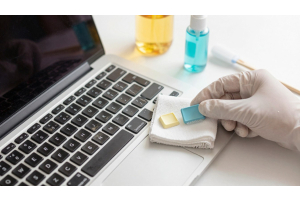
Éteignez toujours l’appareil et débranchez le chargeur avant le nettoyage. Retirez la batterie, si possible, pour éviter une activation accidentelle. Inclinez délicatement l’appareil vers le bas pour déloger les miettes.
« L’air comprimé reste la méthode la plus sûre pour éliminer la saleté entre les touches. »
PC Maintenance Monthly
Procédure recommandée:
- Souffler de l’air comprimé à un angle de 45° le long des rangées de touches
- Essuyer les surfaces avec un chiffon en microfibre légèrement humidifié
- Utiliser des cotons-tiges pour les résidus tenaces sur les bords
Méthode: Nettoyage à sec, nettoyage en profondeur, entretien préventif
Outils nécessaires: Brosse douce, alcool isopropylique (70 %), protège-clavier
Adapté pour: Dépoussiérage, liquides collants, protection à long terme
Vérification des connexions matérielles et réinsertion de la batterie
Des problèmes persistants peuvent être causés par des composants internes desserrés. L’accès au câble plat du clavier se fait en retirant le panneau inférieur – consultez impérativement le manuel de service de votre modèle au préalable.
En cas de problèmes liés à la batterie:
- Éteindre l’appareil et débrancher le chargeur
- Déverrouiller les loquets de la batterie
- Attendre 15 secondes avant de réinsérer la batterie
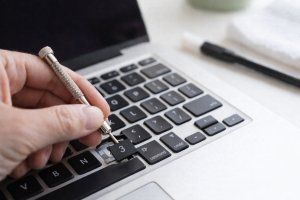
Les revendeurs spécialisés proposent des pièces de rechange pour les mécanismes usés. Des protections et des kits de nettoyage professionnels aident à maintenir les performances du clavier entre les nettoyages approfondis.
Conclusion
La résolution des problèmes de saisie exige une analyse méthodique et des décisions éclairées. La plupart des erreurs de frappe se corrigent grâce à des vérifications logicielles cohérentes et des routines d’entretien.
Les périphériques de saisie externes offrent des solutions temporaires immédiates pour les tâches urgentes. Les claviers sans fil ou USB contournent temporairement les pannes matérielles internes. Vérifiez toujours le statut de la garantie avant d’effectuer des réparations.
En cas de pannes matérielles confirmées, des fournisseurs spécialisés comme Laptopkey.eu proposent des pièces de rechange spécifiques au modèle. Cette approche est nettement plus rentable qu’un remplacement complet du clavier.
Pour des dommages électriques complexes ou des contacts avec des liquides, des techniciens qualifiés sont indispensables. La combinaison d’une analyse personnelle et d’un soutien professionnel garantit des solutions durables. Un nettoyage régulier et des mises à jour logicielles réduisent considérablement le risque de pannes futures.