Blog
Le blog touchespourclaviers.fr est un lieu dédié aux personnes recherchant des conseils et des informations sur la réparation des claviers d’ordinateurs portables. Nous vendons des Touches, des Articulations et des Membranes individuelles, permettant une réparation rapide et économique sans remplacer tout le clavier.


Comment réparer une touche cassée sur un ordinateur portable : conseils de dépannage
Index :
- Introduction
- Diagnostiquer le problème du clavier du portable
- Sécurité et préparation
- Préparation de l’espace de travail
- Outils nécessaires
- Comprendre l’anatomie d’une touche de laptop
- Nettoyage des touches collantes ou non réactives
- Retirer et remonter les touches
- Remplacer les capuchons de touches et commander des pièces
- Prévenir les futurs problèmes de clavier
- FAQ
Introduction
Bienvenue sur touchespourclaviers.fr — cette introduction explique ce que les utilisateurs veulent généralement dire lorsqu’une touche semble défectueuse. Une touche « cassée » peut signifier que le capuchon est tombé, qu’il est lâche, que la pression est collante ou que la touche répond mais n’enregistre pas le caractère. Ce sont des problèmes fréquents sur les ordinateurs portables et ils ont souvent des causes simples.
Les étapes de réparation DIY sûres commencent généralement par nettoyer ou remettre en place le capuchon et le mécanisme en ciseaux. Si la touche ne fonctionne toujours pas après remontage, le circuit du clavier peut être en cause et nécessiter une intervention professionnelle.
À la fin de ce guide, vous serez capable de diagnostiquer le problème, nettoyer en toute sécurité, remettre en place le mécanisme et décider quand des pièces de remplacement sont la meilleure option. Les solutions rapides consistent à retirer les débris ; une réparation correcte vérifie l’alignement des clips et du mécanisme en ciseaux.
Diagnostiquer le problème du clavier du portable
Une inspection attentive permettra de déterminer si le problème est esthétique, mécanique ou électrique. Liste de vérification rapide pour les utilisateurs :
- Lâche : le capuchon de touche peut ne pas être complètement clipsé sur le support.
- Détaché : le mécanisme en ciseaux peut s’être déclipsé ou les ergots en plastique peuvent être cassés.
- Collant : miettes, poussière, liquide séché ou huiles de peau sont des causes courantes ; le nettoyage aide souvent.
- Non réactif : si la pression semble normale mais qu’aucun caractère n’apparaît, le contact ou le circuit peut être en cause.
Si la touche semble mécaniquement correcte après remontage mais ne tape pas, cela suggère un problème électrique du clavier plutôt que du capuchon. Testez dans un champ de texte simple et essayez un clavier externe si possible.
Sécurité et préparation
Éteignez l’ordinateur portable, débranchez le chargeur et retirez la batterie si possible. Déchargez l’électricité statique avant de toucher la zone du clavier afin d’éviter tout dommage. Évitez les tapis ou les endroits à forte charge statique.
Préparation de l’espace de travail
Choisissez une surface stable et bien éclairée. Gardez les animaux domestiques et les boissons à l’écart. Utilisez un petit récipient pour stocker le capuchon de touche, le mécanisme en ciseaux et le dôme en caoutchouc. Prenez des photos des touches intactes comme référence.
Outils nécessaires
Utilisez des outils de levier en plastique, des cotons-tiges, de l’alcool isopropylique, des cure-dents, une pince et un petit récipient pour les composants. Les outils en plastique réduisent le risque de dommages.
Comprendre l’anatomie d’une touche de laptop
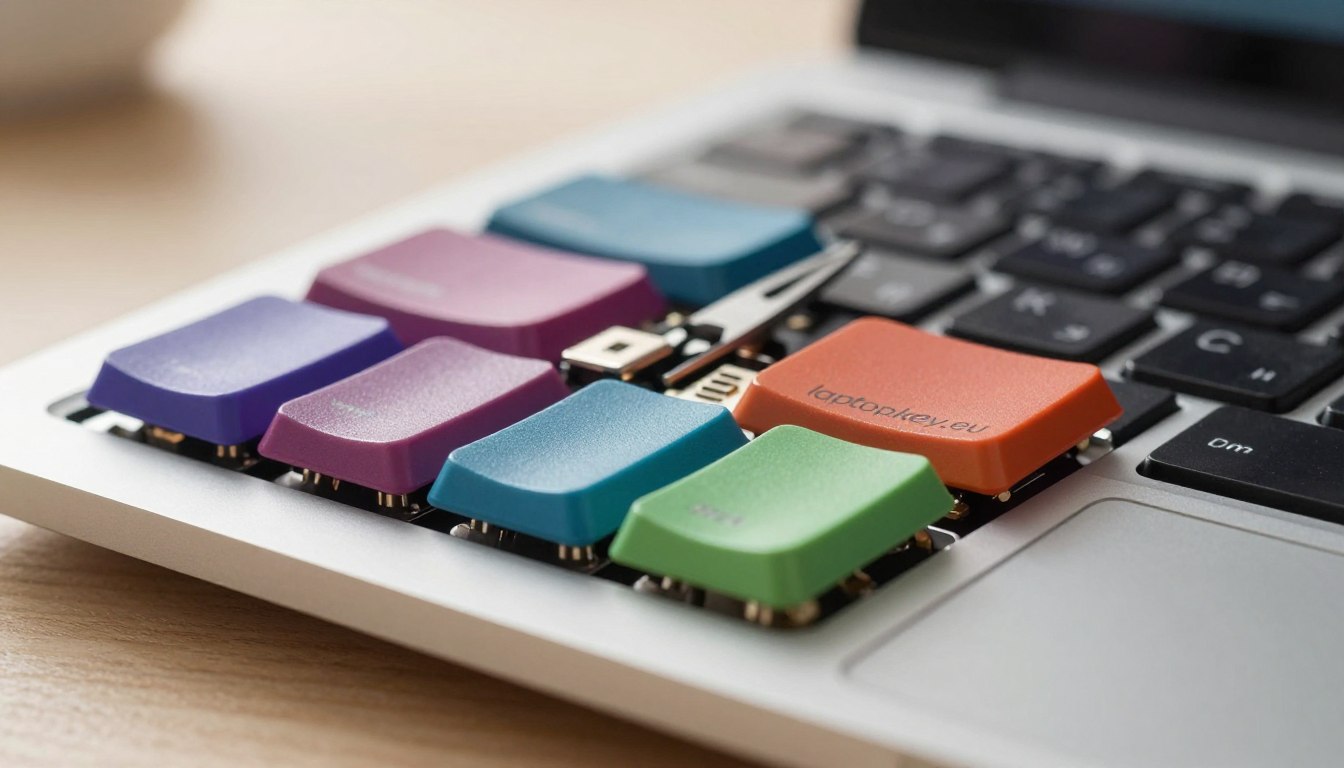
Les éléments principaux comprennent le capuchon de touche, le mécanisme en ciseaux et le dôme en caoutchouc. Le mécanisme guide le mouvement vertical et le dôme enregistre la pression. Certains modèles diffèrent, par exemple les claviers de style MacBook peuvent ne pas inclure de dôme en caoutchouc.
Nettoyage des touches collantes ou non réactives
Utilisez un coton-tige légèrement humide autour des bords des touches. Pour les résidus collants, appliquez une petite quantité d’alcool isopropylique. Soulevez délicatement le capuchon pour vérifier et retirer les débris avec une pince ou un cure-dent. Évitez toute force excessive.
Retirer et remonter les touches
Soulevez délicatement le capuchon de touche à un angle de 45°. Inspectez le mécanisme en ciseaux et le dôme en caoutchouc. Remontez soigneusement : centrez le dôme, positionnez le mécanisme en ciseaux puis appuyez sur le capuchon jusqu’à entendre un clic. Testez plusieurs pressions.
Remplacer les capuchons de touches et commander des pièces
Si le capuchon est fissuré, si les clips sont cassés ou si le mécanisme manque, un remplacement est nécessaire. Notez le modèle de votre ordinateur portable, confirmez le type et la disposition du capuchon et commandez les pièces correspondantes sur touchespourclaviers.fr.
Prévenir les futurs problèmes de clavier
Nettoyez chaque semaine, utilisez une frappe légère, évitez de manger au-dessus du clavier et traitez immédiatement les liquides renversés. Un entretien régulier prolonge la durée de vie des mécanismes de touches et des dômes en caoutchouc.
FAQ
Les réponses aux questions courantes incluent :
- Diagnostic du clavier : vérifier si la touche est lâche, tombée, collante ou non réactive. Tester avec un clavier externe.
- Touche toujours non réactive : peut indiquer un dôme en caoutchouc, un mécanisme en ciseaux ou un circuit de clavier endommagé.
- Étapes de sécurité : éteindre, débrancher, retirer la batterie, travailler sur une surface plane, se mettre à la terre et stocker les petites pièces en sécurité.
- Réduction de l’électricité statique : bracelet antistatique ou toucher un métal relié à la terre. Éviter les tapis.
- Outils : leviers en plastique, pince, cotons-tiges, alcool isopropylique, cure-dent.
- Anatomie de la touche : capuchon, support en ciseaux, dôme en caoutchouc.
- Nettoyage : coton-tige humide, alcool minimal, soulever délicatement, ne pas inonder de liquide.
- Remontage : aligner le dôme, le mécanisme et le capuchon ; appuyer jusqu’au clic.
- Remplacement : si les clips sont cassés ou le mécanisme endommagé, commander le capuchon et le mécanisme correspondants.