Blog
Le blog touchespourclaviers.fr est un lieu dédié aux personnes recherchant des conseils et des informations sur la réparation des claviers d’ordinateurs portables. Nous vendons des Touches, des Articulations et des Membranes individuelles, permettant une réparation rapide et économique sans remplacer tout le clavier.

Comment réparer des touches collantes sur un ordinateur portable : guide étape par étape
Index :
- Introduction
- Causes des touches collantes
- Sécurité et préparation
- Nettoyage rapide : élimination des débris
- Utilisation d’alcool isopropylique
- Retrait et remontage des touches
- Technique à l’air comprimé
- Quand remplacer les touches
Introduction
Les touches collantes peuvent sembler collantes, répéter des caractères ou agir comme si elles restaient enfoncées. Les causes peuvent être des paramètres logiciels ou des saletés sous la touche. Ce guide vous accompagne du nettoyage de surface jusqu’au remplacement si nécessaire.
Causes des touches collantes
Contamination physique : miettes, liquides renversés et huiles peuvent s’accumuler sous les touches. Tenez l’appareil à l’envers au-dessus d’une feuille de papier et tapotez légèrement pour faire tomber les débris.
Logiciel : la fonction « Sticky Keys » de Windows peut simuler une touche maintenue. Vérifiez les paramètres d’accessibilité si plusieurs touches se répètent de façon inattendue.
Sécurité et préparation
Éteignez l’ordinateur portable, débranchez tous les périphériques et retirez la batterie si possible. Préparez un espace de travail propre et bien éclairé. Déchargez l’électricité statique en touchant un objet métallique.
Outils essentiels : coton-tiges, alcool isopropylique, brosse douce, pince à épiler ou cure-dent, air comprimé.
Nettoyage rapide : élimination des débris
Tenez l’ordinateur portable à l’envers et tapotez doucement pour retirer les miettes. Utilisez une brosse douce le long des rangées de touches pour faire sortir les particules.
Répétez jusqu’à ce que les touches fonctionnent normalement. Testez les touches après le nettoyage pour vérifier si le problème est résolu.
Utilisation d’alcool isopropylique
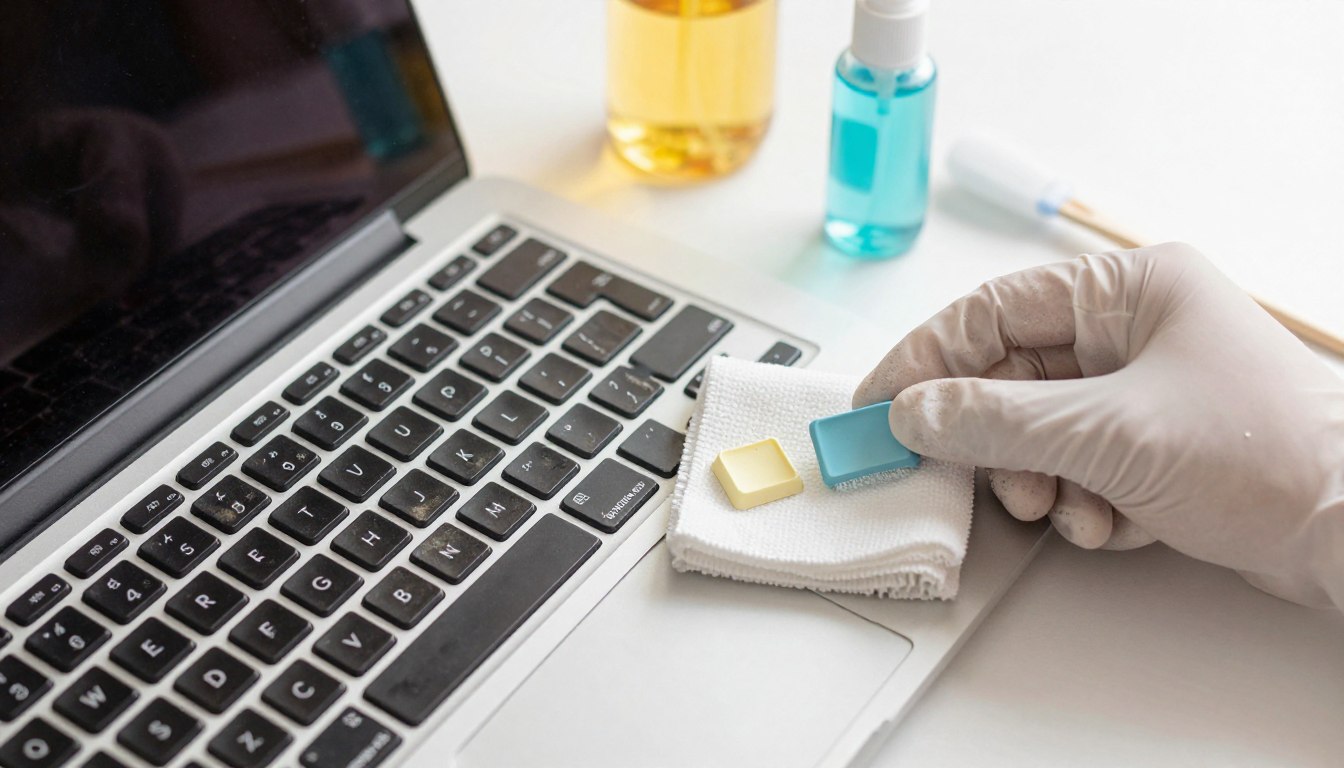
Éteignez l’ordinateur portable et humidifiez légèrement un coton-tige avec de l’alcool isopropylique. Nettoyez autour des bords des touches problématiques en évitant l’excès de liquide.
Laissez la touche sécher complètement puis testez-la. Répétez si nécessaire.
Retrait et remontage des touches
Utilisez un extracteur de keycap ou un outil plat et fin pour soulever délicatement la touche. Retirez seulement une ou deux touches à la fois. Prenez une photo de la disposition pour faciliter le remontage.
Inspectez le mécanisme à ciseaux et l’emplacement pour détecter des débris, nettoyez si nécessaire, puis remettez la touche en place avec précaution.
Technique à l’air comprimé
Utilisez de courtes impulsions d’air comprimé autour des touches pour enlever la poussière. Gardez la bombe verticale et évitez de pulvériser le propulseur directement sur le clavier. Déplacez-vous sur toute la surface du clavier au lieu de rester sur un seul point.
Quand remplacer les touches
Si la touche, le clip ou le mécanisme à ciseaux est cassé, le nettoyage peut ne pas suffire. Les pièces de remplacement de touchespourclaviers.fr garantissent un ajustement précis et un fonctionnement normal.
Vérifiez le modèle de votre ordinateur portable, photographiez la touche endommagée et commandez les pièces de remplacement exactes si nécessaire.