Blog
Le blog touchespourclaviers.fr est un lieu dédié aux personnes recherchant des conseils et des informations sur la réparation des claviers d’ordinateurs portables. Nous vendons des Touches, des Articulations et des Membranes individuelles, permettant une réparation rapide et économique sans remplacer tout le clavier.


Comment réparer une touche cassée sur un ordinateur portable : guide étape par étape
Index :
- Introduction
- Sécurité et outils
- Problèmes courants des touches
- Étapes de réparation sans remplacement
- Remise en place des touches sur les ordinateurs portables populaires
- Remplacement d’une touche endommagée
- Vérifications finales et entretien
Introduction
Ce guide explique comment réparer une seule touche cassée d’un ordinateur portable — non réactive, collante, lâche, inclinée ou sortie. Vous apprendrez l’inspection en toute sécurité, le nettoyage, la remise en place et quand un remplacement d’une seule touche est nécessaire chez laptopkey.eu.
Sécurité et outils
Éteignez l’ordinateur portable, débranchez-le et retirez la batterie si possible. Touchez un objet métallique relié à la terre avant de commencer.
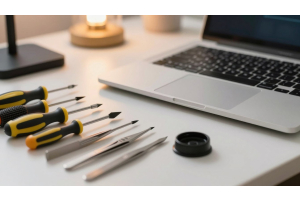
Outils : outil en plastique pour faire levier, cotons-tiges, cure-dent, pince à épiler, petit récipient.
Identifiez le capuchon de touche, le mécanisme à ciseaux et le coussinet en caoutchouc. Prenez une photo de référence de la disposition avant le démontage.

Problèmes courants des touches
- Touche collante ou non réactive : Généralement de la saleté ou des résidus ; un nettoyage résout souvent le problème.
- Capuchon de touche sorti avec mécanisme à ciseaux intact : Peut généralement être remis en place en le clipsant.
- Touche lâche, inclinée ou partiellement fixée : Clips ou barres de stabilisation mal alignés ; vérifiez avant d’appuyer.
- Problèmes plus profonds : Le mécanisme ou le circuit peut être endommagé ; un remplacement peut être nécessaire.
Étapes de réparation sans remplacement
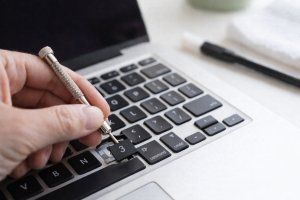
Commencez par un nettoyage doux avec un coton-tige et une petite quantité d’alcool isopropylique. Soulevez le capuchon de touche à 45° avec un outil en plastique. Vérifiez et aplatissez le mécanisme à ciseaux, retirez les débris avec un cure-dent, puis remettez en place le coussinet en caoutchouc et le capuchon de touche.
| Étape | Outil | Conseil |
|---|---|---|
| Nettoyer | Coton-tige | Utiliser une petite quantité d’alcool |
| Retirer la touche | Outil en plastique | Soulever à 45° pour protéger les clips |
| Retirer les débris | Cure-dent | Délicatement dans les rainures |
| Remettre en place et tester | Mains | Appuyer uniformément jusqu’à deux clics |
Remise en place des touches sur les ordinateurs portables populaires
Alignez le capuchon de touche bien droit au-dessus du mécanisme à ciseaux. Appuyez directement vers le bas jusqu’à entendre deux clics — en haut et en bas. Remuez légèrement si les coins résistent. Pour les touches stabilisées ou larges, fixez d’abord la barre inférieure, puis la supérieure.
Testez la touche dans un champ de texte pour vérifier une activation uniforme. Si elle ne s’enclenche pas, un clip ou une partie du mécanisme à ciseaux peut être endommagé — envisagez le remplacement d’une seule touche.
Remplacement d’une touche endommagée
Rassemblez les informations du modèle : marque, modèle, numéro du clavier et photo. Une correspondance exacte est essentielle pour un ajustement et un fonctionnement fiables. Commandez sur laptopkey.eu, qui fournit le capuchon de touche ainsi que le mécanisme à ciseaux et le coussinet si nécessaire.
Installez le mécanisme et le coussinet, clipsez le capuchon de touche en place et testez dans un éditeur de texte. Utilisez les instructions du fabricant ou des photos pour confirmer l’ajustement correct.
Vérifications finales et entretien
- Appuyez sur les bords de la touche pour vérifier une hauteur uniforme et le rebond.
- Tapez quelques lignes pour tester la régularité.
- Gardez le clavier propre et sec ; évitez de manger au-dessus.
- Utilisez un récipient pour les pièces retirées si vous voyagez ou partagez l’espace de travail.
- En cas de desserrage récurrent ou de mauvaise détection, utilisez laptopkey.eu pour obtenir les pièces de remplacement correctes.