Blog
Le blog touchespourclaviers.fr est un lieu dédié aux personnes recherchant des conseils et des informations sur la réparation des claviers d’ordinateurs portables. Nous vendons des Touches, des Articulations et des Membranes individuelles, permettant une réparation rapide et économique sans remplacer tout le clavier.

Instructions simples pour retirer les touches d’un ordinateur portable
Index :
- Introduction et contrôle de sécurité
- Outils et préparation
- Retrait sécurisé des touches
- Gestion des grandes touches et des stabilisateurs
- Nettoyage des touches et du clavier
- Remontage des touches
- Quand arrêter et pièces de rechange
- FAQ
Introduction et contrôle de sécurité
Ce guide explique comment retirer les touches d’un ordinateur portable en toute sécurité afin de nettoyer, débloquer des touches qui se coincent ou remplacer des capuchons endommagés. La patience et une technique appropriée protègent les mécanismes à ciseaux délicats.
- Éteignez complètement l’appareil et débranchez l’alimentation.
- Choisissez une surface de travail plate, stable et bien éclairée.
- Arrêtez si la touche résiste ou si le mécanisme semble fragile ; l’utilisation répétée de force peut provoquer des dommages.
| Risque | À surveiller | Action sûre |
|---|---|---|
| Pressions accidentelles | Appareil en veille ou allumé | Éteignez l’appareil et attendez |
| Éléments perdus | Mauvais éclairage, désordre | Travaillez sur une surface propre et bien éclairée |
| Mécanisme endommagé | Résistance inhabituelle, éléments pliés | Arrêtez ; envisagez un remplacement |
Outils et préparation
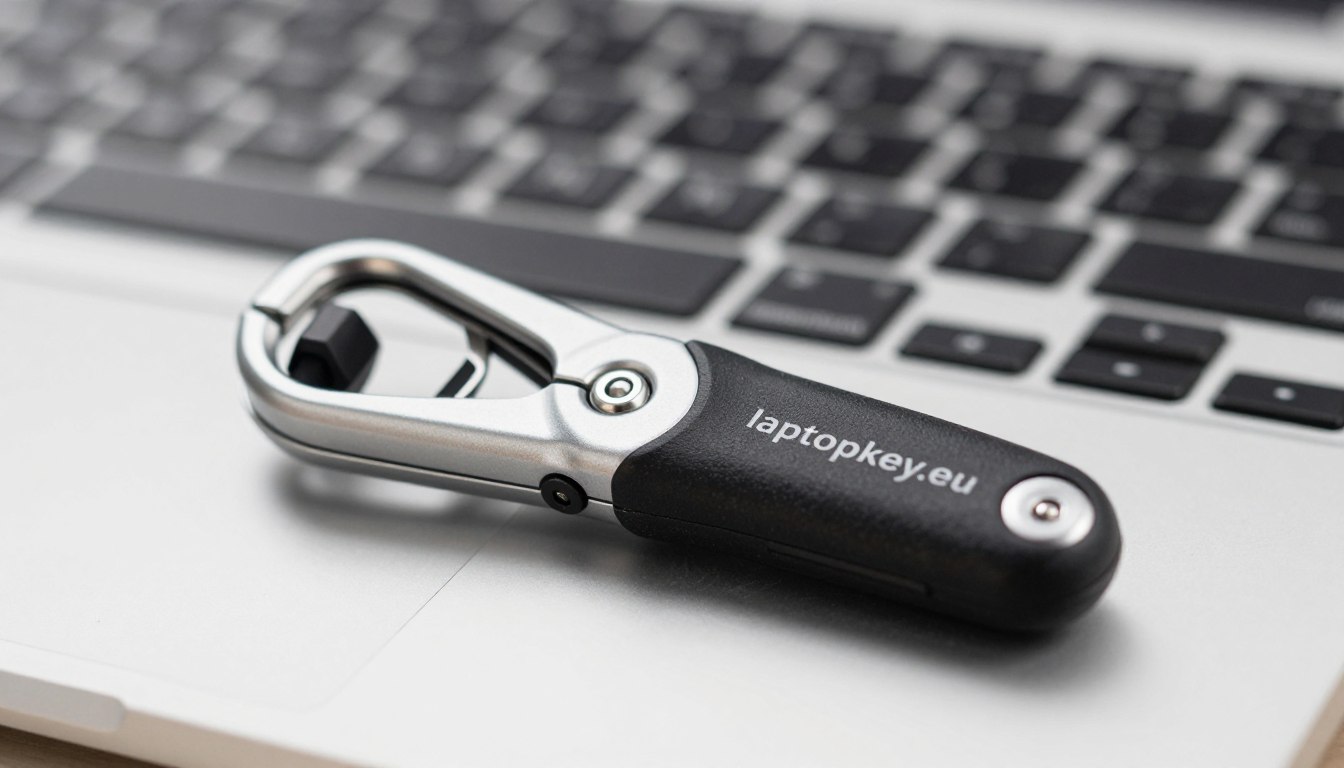
- Extracteur de touches en fil métallique — se glisse sous la touche sans forte pression sur la surface, doux pour les fixations.
- Petit tournevis plat ou outil en plastique de type spudger — pour soulever légèrement les coins.
- Alternative : une carte plastique fine ou un trombone plié (jamais de couteaux ni d’outils métalliques directement sur les fixations).
- Pour le nettoyage : air comprimé, cotons-tiges, alcool isopropylique (avec modération).
Retrait sécurisé des touches
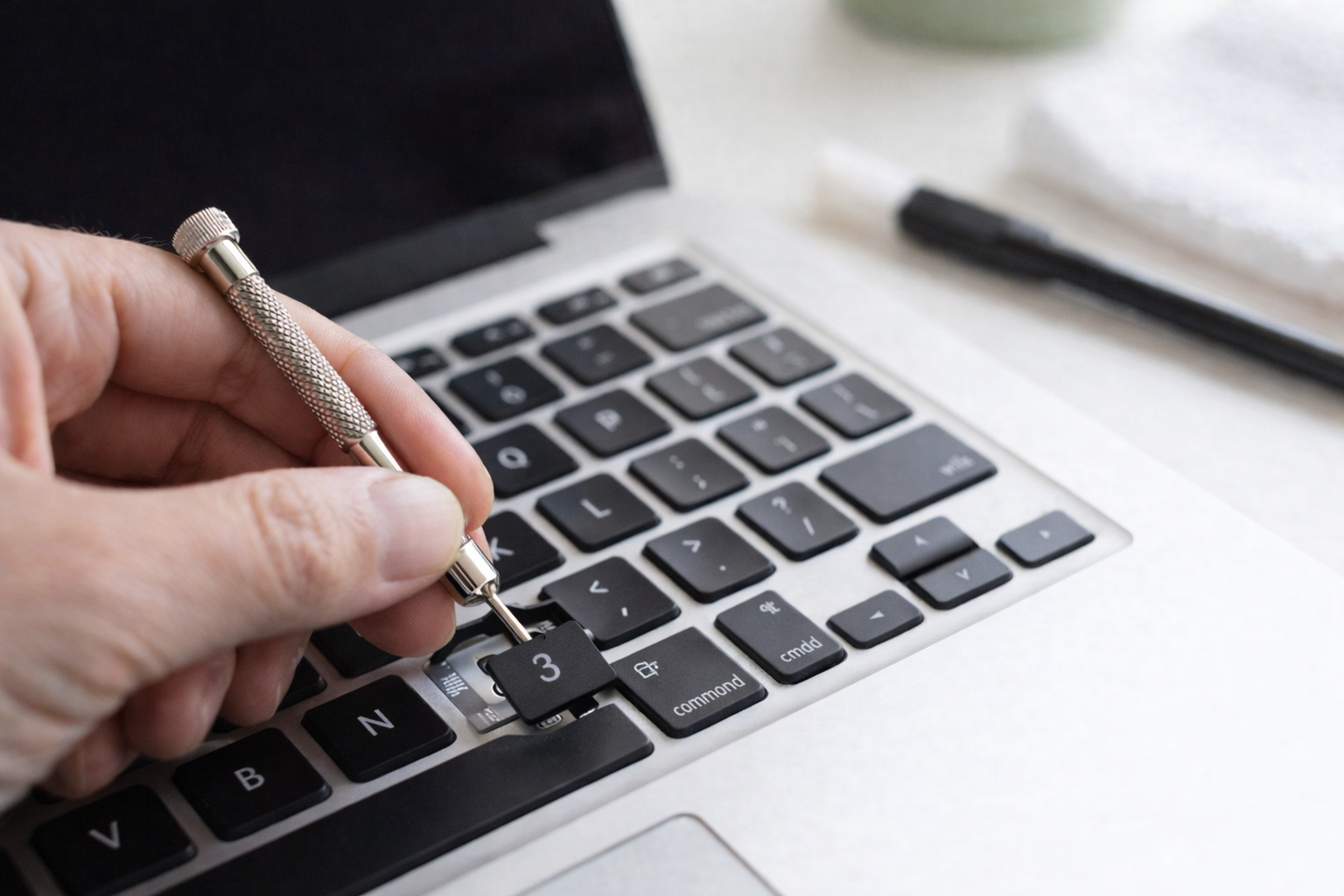
Localisez les petits clips sous chaque touche et identifiez le mécanisme à ciseaux. Insérez un outil fin sous le bord et soulevez doucement jusqu’à ce que les clips commencent à se détacher.
- Commencez par le côté qui se détache généralement en premier, souvent du côté de l’écran.
- Soulevez lentement et uniformément ; arrêtez si la touche résiste.
| Problème | Cause | Action |
|---|---|---|
| La touche ne se détache pas | Le deuxième clip tient encore | Abaissez légèrement ; détachez le second clip |
| La touche saute | Trop de force | Arrêtez ; vérifiez les clips et soulevez lentement |
| Mécanisme à ciseaux cassé | Mauvais point de levier / trop de force | Remplacez sur laptopkey.eu |
Gestion des grandes touches et des stabilisateurs
La barre d’espace, Shift et d’autres touches longues possèdent des stabilisateurs métalliques. Soulevez bord par bord et détachez les clips un par un. Évitez de tordre ou de plier le stabilisateur.
- Arrêtez plus tôt si les clips résistent.
- Stabilisateurs endommagés ou clips pliés : commandez des pièces de rechange parfaitement adaptées.
Nettoyage des touches et du clavier
- Nettoyage rapide : courtes pulvérisations d’air comprimé sous un angle.
- Saletés collantes : coton-tige légèrement humidifié avec de l’alcool isopropylique ; ne versez jamais de liquide dans le clavier.
- Retirez les touches et faites-les tremper dans de l’eau tiède avec un savon doux, rincez et laissez sécher complètement à l’air.
| Étape | Action | Raison |
|---|---|---|
| Retirer les touches | Faire tremper dans un savon doux | Empêche l’eau d’entrer dans le clavier |
| Rincer et sécher | Sécher à l’air 24h+ | Éviter l’humidité sous les touches |
| Nettoyer le cadre | Coton-tige légèrement humide / alcool | Nettoyage sans inonder |
| Remplacement | Commander des touches adaptées au modèle | Restaure l’apparence et la disposition UK |
Remontage des touches
- Placez la touche au-dessus du mécanisme à ciseaux, alignez les ouvertures et appuyez uniformément jusqu’à entendre un clic.
- Pour les touches avec stabilisateur, insérez d’abord la barre métallique, alignez la touche puis appuyez doucement sur les extrémités.
- Si la touche résiste, vérifiez les clips ou les éléments du mécanisme avant d’utiliser la force.
- Vérifiez la fluidité du mouvement et le bon fonctionnement de la touche.
Quand arrêter et pièces de rechange
- Arrêtez si le mécanisme est usé, si les clips se cassent ou si la touche oppose une forte résistance.
- Essayez d’abord l’air comprimé ou un nettoyage délicat.
- En cas d’éléments endommagés, commandez des pièces parfaitement adaptées au modèle et à la disposition UK sur laptopkey.eu.
FAQ
- Préparation : éteignez l’appareil, débranchez l’alimentation, surface stable et bien éclairée, prenez une photo de la disposition du clavier.
- Outils les plus sûrs : extracteur de touches en plastique, spudger en plastique ; évitez les couteaux et les objets métalliques.
- Retrait sans dommages : soulevez les coins lentement, identifiez clips et stabilisateurs.
- Touches plus grandes : détachez d’abord le stabilisateur, soulevez bord par bord.
- Nettoyage sous les touches : air comprimé, coton-tige légèrement humide, ne versez pas de liquide.
- Lavage des touches : trempez dans un savon doux, rincez et laissez sécher complètement à l’air.
- Remontage : alignez avec le mécanisme et appuyez uniformément ; pour les touches longues, d’abord le stabilisateur.
- Touche ou clips endommagés : remplacez par des pièces adaptées au modèle.
- Quand ne pas retirer : touches intégrées, interrupteurs butterfly délicats, nombreuses touches défectueuses ou éléments internes endommagés.
- Choix des pièces de rechange : associez marque, modèle et disposition ; laptopkey.eu propose stabilisateurs et clips.
- Évitez : eau de Javel, acétone, solvants et excès de liquide ; utilisez seulement une petite quantité d’alcool isopropylique.
- Prévention des salissures : gardez nourriture et boissons loin du clavier, utilisez une protection de clavier, nettoyez régulièrement avec de l’air comprimé.
- Outils alternatifs : carte plastique fine, pince à pointe plastique ; jamais d’objets métalliques ni de couteaux.
- Montage correct : clips et mécanisme à ciseaux alignés, stabilisateurs en place, testez délicatement et ajustez si une résistance apparaît.