Blog
Le blog touchespourclaviers.fr est un lieu dédié aux personnes recherchant des conseils et des informations sur la réparation des claviers d’ordinateurs portables. Nous vendons des Touches, des Articulations et des Membranes individuelles, permettant une réparation rapide et économique sans remplacer tout le clavier.

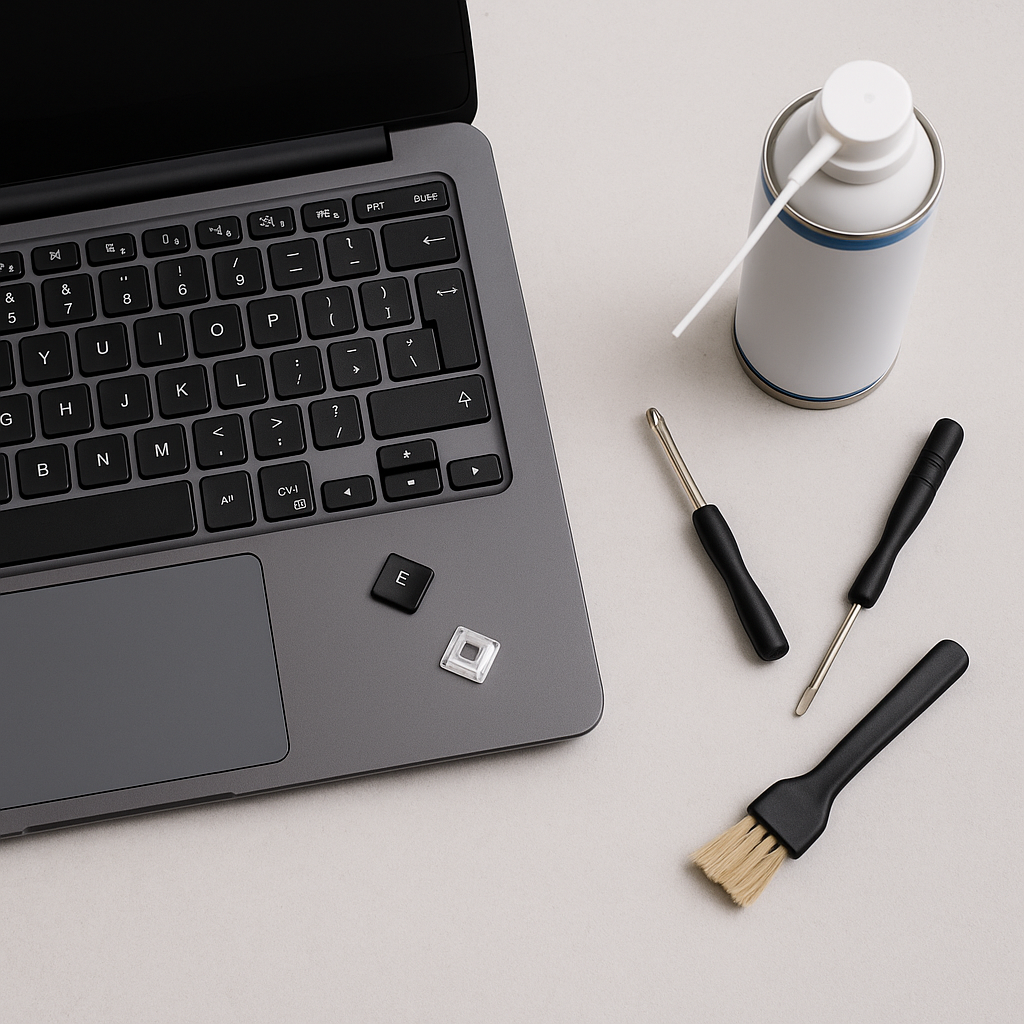
Table des matières :
- Points clés
- Identifier les causes courantes des dysfonctionnements du clavier
- Détection des pannes matérielles et des problèmes de connexion
- Identification des erreurs logicielles et des problèmes de configuration
- Diagnostic des touches défectueuses : matériel ou logiciel
- Isolation des erreurs grâce à des tests avec des périphériques externes
- Mise à jour des pilotes et des options d’accessibilité
- Guide étape par étape de réparation et de maintenance
- Techniques de nettoyage : élimination des saletés et prévention des touches bloquées
- Remplacement des touches, clips de fixation et trackpoints endommagés
- Quand faire appel à un professionnel et envisager des solutions de remplacement
- Conclusion
Lorsque le clavier de votre ordinateur portable présente des dysfonctionnements, cela affecte tout – des e-mails aux rendez-vous. Ces problèmes peuvent concerner une seule touche qui ne répond plus ou une panne complète du système de saisie – deux situations tout aussi frustrantes dans un monde dépendant de la communication numérique.
Les problèmes courants vont des mécanismes bloqués aux saisies de caractères irrégulières. Certains utilisateurs rencontrent des blocages temporaires, tandis que d’autres constatent une coupure totale d’alimentation dans certaines zones. Les appareils modernes intègrent profondément leurs claviers dans l’architecture du système, ce qui ajoute une complexité supplémentaire par rapport aux périphériques externes.
Les solutions efficaces commencent par la distinction entre les défauts matériels et les problèmes logiciels. Un café renversé peut nécessiter un nettoyage physique, tandis que des conflits de pilotes exigent une navigation dans les menus ou des mises à jour du système. Commencez toujours par des mesures simples : redémarrer l’appareil ou ajuster les options d’accessibilité résout souvent des dysfonctionnements mineurs.
La préparation est essentielle. Gardez de l’air comprimé à portée de main pour éliminer la poussière et conservez le manuel de votre ordinateur portable pour des instructions spécifiques au modèle. En cas de problèmes persistants, les claviers USB peuvent servir de solution temporaire pendant que la cause réelle est diagnostiquée.
Points clés
- Les dysfonctionnements du clavier vont de la panne de touches individuelles à une absence totale de réponse
- Déterminez si les erreurs proviennent de dommages matériels ou de conflits logiciels
- Les conceptions modernes intégrées compliquent les réparations par rapport aux périphériques de bureau
- Commencez toujours par des redémarrages et des ajustements de paramètres avant d’effectuer un diagnostic avancé
- Préparez des méthodes de saisie alternatives afin de maintenir la productivité pendant le diagnostic
Identifier les causes courantes des dysfonctionnements du clavier
Le diagnostic des problèmes de saisie commence par la compréhension de l’origine des erreurs : composants matériels ou conflits logiciels. L’usure physique et les mauvaises configurations numériques produisent souvent des symptômes similaires, ce qui rend une observation attentive indispensable pour identifier précisément la cause.
Détection des pannes matérielles et des problèmes de connexion
Commencez par examiner l’état physique du clavier. Des mécanismes bloqués ou des saletés sous certaines touches provoquent fréquemment des réactions irrégulières. Les liquides renversés laissent des résidus qui, avec le temps, corrodent les circuits, tandis que des nappes de connexion desserrées perturbent la communication entre les composants.
Les défauts de connexion se manifestent par une absence de réponse partielle – des rangées ou des colonnes entières cessent de fonctionner. Vérifiez l’endroit où la nappe est connectée à la carte mère. Des connecteurs endommagés ou des surtensions provoquées par des systèmes de charge défectueux peuvent également entraîner des problèmes intermittents.
Identification des erreurs logicielles et des problèmes de configuration
Les problèmes numériques apparaissent souvent après des mises à jour du système ou des modifications de périphériques. Des pilotes obsolètes ne s’adaptent pas aux nouveaux logiciels et provoquent des retards de saisie ou des frappes fantômes. Vérifiez les paramètres d’accessibilité : l’activation involontaire des touches filtres ou des modifications du taux de répétition peuvent imiter des défauts matériels.
Les programmes tiers modifient parfois des entrées du registre et désactivent certaines touches. Démarrez l’appareil en mode sans échec pour isoler les conflits. Si les claviers externes fonctionnent correctement, concentrez-vous sur la configuration du système plutôt que sur des réparations physiques.
Diagnostic des touches défectueuses : matériel ou logiciel
Pour déterminer précisément pourquoi le système de saisie de votre appareil ne fonctionne pas, une approche méthodique est nécessaire. Commencez par connecter un clavier externe via USB ou Bluetooth. Si ce périphérique fonctionne parfaitement, vous avez identifié un problème matériel de la клавier intégré, et non un problème logiciel.
Isolation des erreurs grâce à des tests avec des périphériques externes
Les périphériques externes contournent les dommages physiques potentiels de l’appareil. Testez plusieurs ports USB afin d’exclure des problèmes de connexion. Les modèles sans fil permettent de vérifier si les pilotes Bluetooth fonctionnent correctement. Des problèmes persistants sur les périphériques internes et externes indiquent des conflits système plus profonds.
Mise à jour des pilotes et des options d’accessibilité
Les utilisateurs Windows doivent :
- Appuyer sur la touche Windows + I pour ouvrir les paramètres
- Accéder à Système > Dépannage > Diagnostic du clavier
- Mettre à jour les pilotes via le Gestionnaire de périphériques
Sur les systèmes macOS :
- Vérifier Réglages système > Accessibilité
- Désactiver « Touches lentes » si elles ont été activées par erreur
- Vérifier les mises à jour logicielles dans l’App Store
Ces étapes corrigent la majorité des conflits de pilotes entraînant des saisies non réactives. N’oubliez pas de redémarrer l’appareil après avoir effectué les modifications – de nombreux ajustements ne prennent effet qu’après un redémarrage.
Guide étape par étape de réparation et de maintenance
L’entretien du système de saisie de votre appareil nécessite à la fois une maintenance préventive et des compétences techniques. Des routines simples prolongent la durée de vie des composants, tandis que des réparations ciblées rétablissent la fonctionnalité sans recourir à des remplacements coûteux.
Techniques de nettoyage : élimination des saletés et prévention des touches bloquées
Éteignez l’appareil et retirez la batterie si elle est amovible. Tenez l’ordinateur portable à l’envers et tapotez légèrement le dessous pour déloger les miettes. « L’air comprimé reste la méthode la plus sûre pour éliminer les particules tenaces », conseille la spécialiste en maintenance informatique Clara Whitmore.
Utilisez de courtes impulsions d’air à un angle de 45 degrés entre les touches. Nettoyez les surfaces avec des chiffons en microfibre légèrement humidifiés à l’alcool isopropylique. Évitez les nettoyants liquides – ils s’infiltrent sous le mécanisme des touches et provoquent de la corrosion.
Remplacement des touches, clips de fixation et trackpoints endommagés
Des clips de fixation endommagés provoquent souvent des touches instables ou non réactives. Procurez-vous des pièces de rechange parfaitement adaptées à votre modèle de clavier – des fournisseurs comme Laptopkey.eu proposent des clips pour les appareils Dell, HP et Lenovo, ainsi que pour de nombreux autres modèles. Alignez les nouveaux clips avec le mécanisme à ciseaux jusqu’à ce qu’ils s’enclenchent de manière audible.
Pour remplacer les trackpoints situés entre les touches G–H–B :
- Retirer délicatement l’ancien capuchon à l’aide d’un tournevis plat
- Nettoyer le support exposé avec de l’air comprimé
- Appuyer fermement sur le trackpoint de remplacement jusqu’à ce qu’il soit bien fixé
Quand faire appel à un professionnel et envisager des solutions de remplacement
Des pannes matérielles persistantes après le nettoyage indiquent des problèmes plus profonds. Les réparations des connexions de la carte mère ou des nappes nécessitent des outils spécialisés. Avant de faire appel à une assistance professionnelle, effectuez les étapes suivantes :
- Tester des claviers externes
- Mettre à jour les pilotes via le Gestionnaire de périphériques
- Réinitialiser le système aux paramètres d’usine
Si les coûts de réparation dépassent 60 % de la valeur de l’appareil, il convient d’envisager un remplacement. Les fabricants tiers proposent des composants compatibles qui surpassent souvent les pièces d’origine lors des tests de durabilité.
Conclusion
La résolution efficace des problèmes de saisie sur les appareils modernes nécessite une approche systématique. Commencez par déterminer si les dysfonctionnements du clavier sont dus à des dommages physiques ou à des conflits numériques – les périphériques externes fournissent souvent des réponses rapides. La majorité des problèmes se résolvent grâce à des opérations de maintenance de base, comme le nettoyage à l’air comprimé ou la réinstallation des pilotes, sans nécessiter de remplacements coûteux.
Privilégiez les réparations ciblées au remplacement de modules complets chaque fois que cela est possible. Le remplacement de touches individuelles ainsi que l’ajustement des options d’accessibilité s’avèrent à la fois économiques et écologiques. Les housses de protection et une utilisation attentive réduisent considérablement l’usure et préservent les performances de votre ordinateur portable pendant de nombreuses années.
Si les problèmes persistent malgré vos tentatives de réparation, des techniciens spécialisés apportent une aide précieuse. Les claviers modernes sont étroitement intégrés au système de l’appareil, ce qui rend toute manipulation incorrecte risquée. Les professionnels diagnostiquent avec précision les problèmes de connexion ou de carte mère et utilisent des composants de haute qualité pour des solutions durables.
N’oubliez pas : un diagnostic précis évite des interventions inutiles. Qu’il s’agisse de mécanismes bloqués ou de problèmes logiciels, une approche méthodique garantit le bon fonctionnement et la productivité de votre ordinateur portable. En cas de doute, consultez des services de réparation certifiés afin d’obtenir des performances optimales.