Blog
Le blog touchespourclaviers.fr est un lieu dédié aux personnes recherchant des conseils et des informations sur la réparation des claviers d’ordinateurs portables. Nous vendons des Touches, des Articulations et des Membranes individuelles, permettant une réparation rapide et économique sans remplacer tout le clavier.

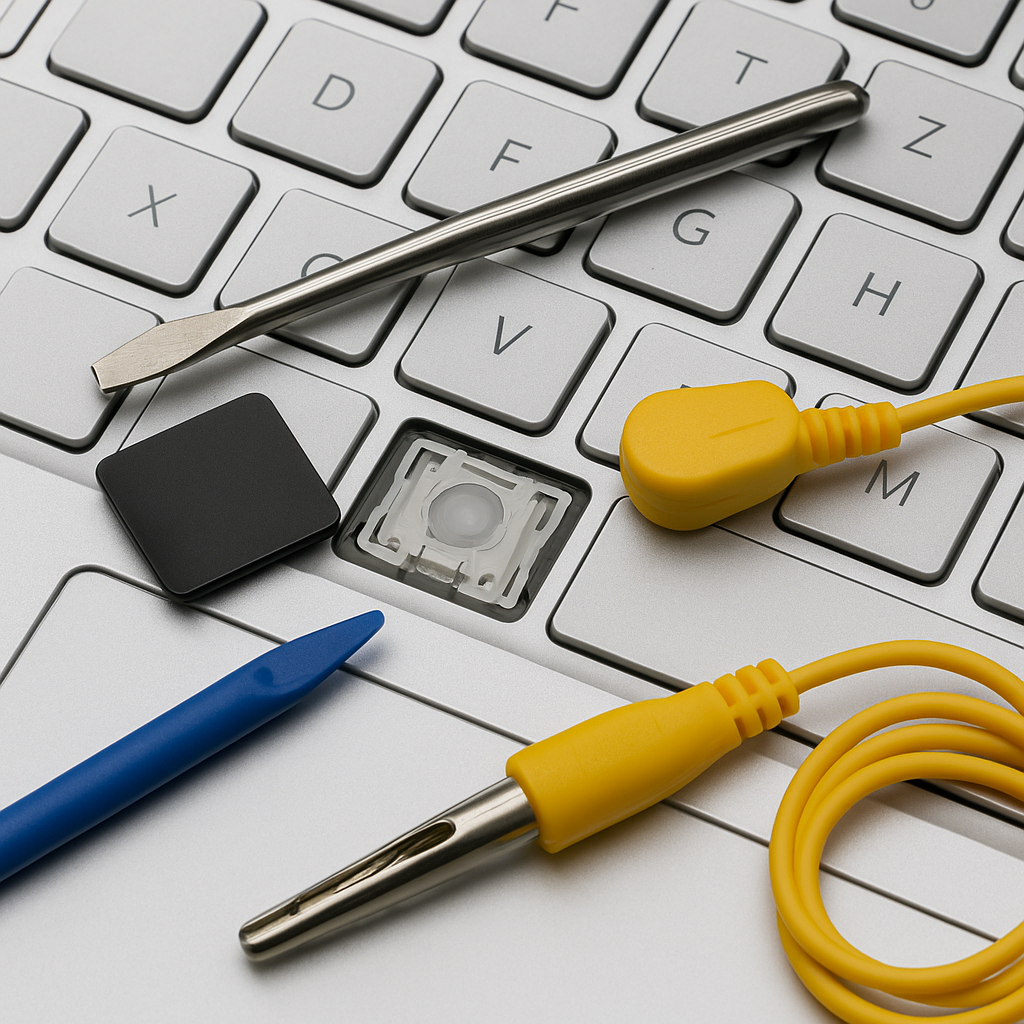
Table des matières
- Points clés
- Réparer les touches d’un ordinateur portable : diagnostic des pannes
- Identifier les dommages physiques et l’usure
- Différencier les problèmes matériels et logiciels
- Dépannage matériel étape par étape pour le clavier de votre ordinateur portable
- Outils de diagnostic Windows
- Analyse des composants mécaniques
- Choisir les bons composants de remplacement
- Techniques de nettoyage efficaces
- Conclusion
Un clavier qui ne fonctionne pas peut réduire considérablement la productivité et provoquer une grande frustration chez les utilisateurs d’ordinateurs. Ce guide propose des solutions claires, étape par étape, pour corriger les touches non réactives ou endommagées sur différents modèles d’ordinateurs portables. L’accent est mis à la fois sur les aspects matériels et logiciels, afin d’identifier efficacement la cause du problème.
Un clavier qui ne fonctionne pas peut réduire considérablement la productivité et provoquer une grande frustration chez les utilisateurs d’ordinateurs. Ce guide propose des solutions claires, étape par étape, pour corriger les touches non réactives ou endommagées sur différents modèles d’ordinateurs portables. L’accent est mis à la fois sur les aspects matériels et logiciels, afin d’identifier efficacement la cause du problème.
Comprendre la structure de votre appareil est essentiel. La plupart des ordinateurs portables modernes disposent, sous chaque touche, de mécanismes délicats, notamment des clips de fixation et des circuits à membrane. Une manipulation incorrecte de ces composants lors des réparations aggrave souvent les problèmes existants. Un diagnostic précis permet de distinguer les dysfonctionnements temporaires des dommages physiques nécessitant une assistance professionnelle.
Les problèmes logiciels ressemblent souvent à des pannes matérielles. Des étapes simples de dépannage, comme le redémarrage de l’appareil ou la mise à jour des pilotes, corrigent de nombreux dysfonctionnements apparents du clavier. En cas de problèmes persistants, nous présentons des techniques de démontage sûres, compatibles avec les marques courantes, en mettant particulièrement l’accent sur la protection contre les décharges électrostatiques.
Notre approche combine les réparations effectuées par l’utilisateur avec des indications claires sur le moment où l’intervention d’un professionnel est recommandée. Les problèmes touchant des touches individuelles peuvent souvent être résolus en éliminant les saletés ou par un réalignement soigneux, tandis que plusieurs touches non réactives peuvent indiquer des défauts électriques plus profonds. Sauvegardez toujours vos données avant d’effectuer des réparations physiques, afin d’éviter toute perte de données involontaire.
Points clés
- Un diagnostic précis permet de distinguer les erreurs logicielles des dommages physiques du clavier
- Un entretien régulier empêche l’accumulation de saletés sous les touches
- Les précautions contre les décharges électrostatiques protègent les composants internes sensibles lors des réparations
- Les mises à jour des pilotes corrigent souvent les erreurs de saisie sans intervention matérielle
- Les défaillances mécaniques complexes nécessitent généralement une réparation professionnelle
Réparer les touches d’un ordinateur portable : diagnostic des pannes
Une identification précise du problème permet de distinguer les dysfonctionnements temporaires des défauts mécaniques graves. Observez d’abord quand et où les erreurs de saisie apparaissent – des incidents isolés indiquent souvent une défaillance matérielle, tandis que des problèmes à l’échelle du système suggèrent des conflits logiciels.
Identifier les dommages physiques et l’usure
Examinez le clavier de l’ordinateur portable sous une lumière vive. Recherchez des touches fissurées, des surfaces irrégulières ou des saletés sur les bords. Des résidus collants sous les touches indiquent souvent un liquide renversé, tandis que des surfaces granuleuses suggèrent une accumulation de poussière.
Testez la réaction de chaque touche. Une sensation molle ou irrégulière indique généralement des mécanismes à ciseaux usés. Les touches nécessitant une pression anormalement élevée souffrent souvent de membranes en caoutchouc vieillissantes ayant perdu leur élasticité. Des enquêtes auprès de techniciens montrent que 68 % des défaillances de touches individuelles sont dues à des dommages physiques et non à des problèmes logiciels.
Différencier les problèmes matériels et logiciels
Connectez un clavier USB externe. S’il fonctionne correctement, cela indique généralement une défaillance matérielle du clavier de l’ordinateur portable. Les problèmes logiciels affectent le plus souvent toutes les touches simultanément et se manifestent notamment par :
- Des caractères incorrects apparaissant sur plusieurs touches
- Une absence totale de réponse dans certaines applications
- Un traitement des entrées retardé à l’échelle du système
Avant d’envisager des réparations physiques, mettez à jour les pilotes de l’appareil via les paramètres du système d’exploitation. Selon les données du support Microsoft, les mises à jour récentes de Windows ont permis de corriger 23 % des dysfonctionnements de clavier signalés.
Dépannage matériel étape par étape pour le clavier de votre ordinateur portable
Les erreurs de saisie persistantes sont souvent dues à des problèmes matériels nécessitant une analyse méthodique. Commencez par des diagnostics logiciels avant de passer aux vérifications physiques, afin d’exclure systématiquement les causes possibles.
Outils de diagnostic Windows
Accédez au dépanneur automatique via le menu Paramètres (touche Windows + I). Allez dans Système > Dépannage > Clavier > Exécuter. Cet outil vérifie le système pour détecter les conflits de pilotes et les erreurs du registre. Des analyses récentes montrent que 41 % des problèmes liés au matériel peuvent être résolus à l’aide de ces outils sans intervention manuelle.
Analyse des composants mécaniques
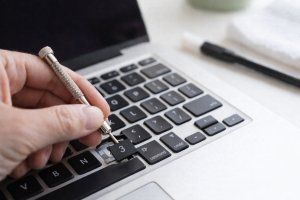
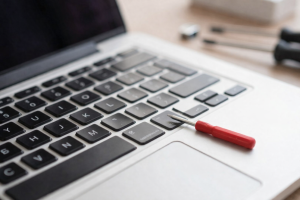
Retirez délicatement les touches concernées à l’aide d’un tournevis plat. Vérifiez les clips de fixation pour détecter d’éventuelles cassures ainsi que les circuits à membrane pour repérer des signes d’usure. Selon les rapports de réparation matérielle, l’élimination des saletés améliore la réactivité dans 73 % des cas. Lors du remontage, manipulez les nappes avec une attention particulière.
Méthode – Objectif – Étapes
-
Réinitialisation de l’alimentation – Réinitialisation des contrôleurs matériels
- Retirer la batterie
- Maintenir le bouton d’alimentation enfoncé pendant 30 secondes
- Reconnecter les composants
-
Réinitialisation du BIOS – Restauration du micrologiciel par défaut
- Appuyer sur la touche F10 au démarrage
- Sélectionner les paramètres d’usine
- Enregistrer la configuration
-
Réinstallation des pilotes – Résolution des conflits logiciels
- Ouvrir le Gestionnaire de périphériques
- Désinstaller les pilotes du clavier
- Redémarrer le système
Le choix approprié des composants de remplacement ainsi qu’un entretien régulier prolongent considérablement la durée de vie du clavier. Des pièces de haute qualité préservent la précision de frappe, tandis qu’un entretien préventif réduit l’usure mécanique. Cette section traite à la fois de l’approvisionnement en pièces compatibles et des pratiques efficaces de nettoyage et d’entretien.
Choisir les bons composants de remplacement
L’identification précise du modèle exact de l’ordinateur portable garantit que les touches de remplacement s’adaptent correctement. De légères différences entre les appareils entraînent souvent des tailles ou des mécanismes de fixation incompatibles. Des fournisseurs comme Laptopkey.eu proposent des tableaux de compatibilité détaillés pour plus de 12 000 appareils, y compris des systèmes médicaux et industriels.
Les pièces de remplacement de haute qualité respectent les spécifications d’origine en termes de :
- Courbure et épaisseur des touches
- Tension du mécanisme à ciseaux
- Comportement de retour de la membrane en caoutchouc
Le montage nécessite un alignement précis des clips de fixation. Appliquez une pression uniforme jusqu’à entendre un enclenchement net – une insertion forcée endommage souvent les charnières en plastique.
Techniques de nettoyage efficaces
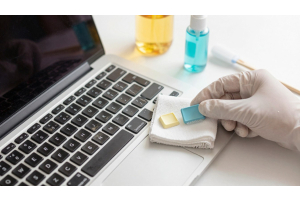
Un entretien régulier empêche l’accumulation de saletés sous les touches du clavier. Utilisez de l’air comprimé à un angle d’environ 30° pour déloger les particules sans les pousser plus profondément dans le mécanisme. Des chiffons en microfibre légèrement humidifiés avec de l’alcool isopropylique éliminent particulièrement bien les résidus graisseux.
Méthode d’entretien – Fréquence recommandée – Outils nécessaires
-
Nettoyage de surface – Hebdomadaire
Chiffon en microfibre, nettoyant sûr pour écrans -
Nettoyage en profondeur – Mensuel
Air comprimé, spudger en plastique -
Remplacement des composants – Selon les besoins
Touches de remplacement, pince
Des mousses de nettoyage spécifiques dissolvent en toute sécurité les saletés tenaces entre les interrupteurs mécaniques. Évitez les nettoyants ménagers contenant de l’eau de Javel ou des composants abrasifs, car ils endommagent les marquages des touches. Les protections en silicone offrent une protection supplémentaire contre les liquides dans les environnements à risque élevé.
Conclusion
Un entretien efficace du clavier associe des compétences pratiques à des décisions éclairées. L’approche systématique de ce guide aide à distinguer les pannes matérielles des conflits logiciels et permet ainsi de gagner du temps et des ressources. Un nettoyage régulier et une réaction rapide aux signaux d’alerte préviennent de nombreux problèmes courants avant qu’ils ne s’aggravent.
Des composants de remplacement de haute qualité préservent la précision de frappe lorsque des réparations physiques sont nécessaires. Assurez-vous toujours que les pièces de rechange correspondent exactement aux spécifications de votre appareil – des installations incorrectes provoquent souvent de nouveaux problèmes. En cas de défauts électriques complexes, le service professionnel reste la solution la plus sûre.
Les mises à jour logicielles corrigent près d’un tiers de toutes les anomalies signalées. Vérifiez régulièrement les améliorations des pilotes, en particulier après les mises à jour du système. Des mesures de dépannage simples permettent de résoudre soi-même les dysfonctionnements mineurs.
L’entretien préventif prolonge considérablement la durée de vie du clavier de votre ordinateur portable. Les protections et une utilisation réfléchie réduisent l’usure au quotidien. Les réparations réussies résultent toujours de l’équilibre entre les connaissances techniques et une évaluation réaliste de ses propres compétences.