Blog
Le blog touchespourclaviers.fr est un lieu dédié aux personnes recherchant des conseils et des informations sur la réparation des claviers d’ordinateurs portables. Nous vendons des Touches, des Articulations et des Membranes individuelles, permettant une réparation rapide et économique sans remplacer tout le clavier.

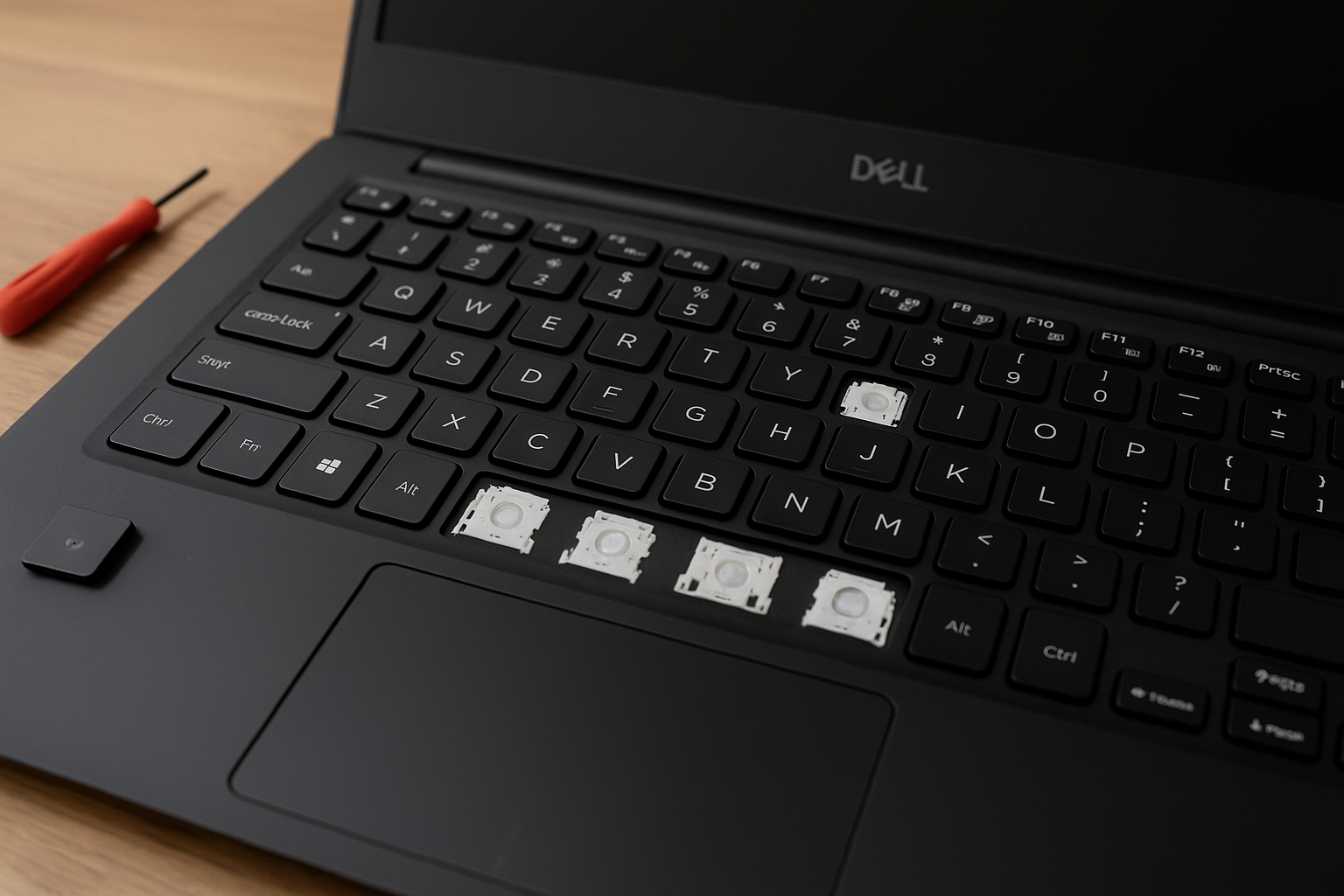
Table des matières
- Points clés
- Introduction aux problèmes de clavier Dell
- Problèmes courants des interfaces de saisie
- Pourquoi une intervention rapide est essentielle
- Comprendre les causes les plus fréquentes
- Défaillances matérielles et dommages physiques
- Conflits logiciels et problèmes de pilotes
- Vérification des connexions du clavier et du matériel
- Vérification de l’intégrité mécanique des mécanismes des touches
- Techniques d’élimination des contaminations
- Vérification des paramètres du clavier, du BIOS et des mises à jour de pilotes
- Optimisation des configurations système
- Maintenance des composants numériques
- Analyse des problèmes liés aux claviers sans fil, Bluetooth et USB
- Résolution des problèmes de récepteurs radio et d’appairage Bluetooth
- Bonnes pratiques pour les connexions USB
- Utilisation d’outils spécialisés et de pièces de rechange
- Sélection des composants pour les réparations
- Solutions de maintenance éprouvées
De nombreux utilisateurs rencontrent, sur les ordinateurs portables, des interfaces de saisie qui ne répondent pas — une situation frustrante, souvent causée par divers facteurs techniques perturbateurs. Ils vont de problèmes logiciels temporaires à l’usure de composants physiques, et concernent aussi bien les dispositifs de saisie intégrés que les périphériques externes.
Comprendre les causes de ces dysfonctionnements est essentiel. Les défaillances de connexion sans fil nécessitent des approches différentes de celles des mécanismes bloqués dus à l’accumulation de saletés. Même les paramètres de gestion de l’alimentation peuvent désactiver de manière inattendue les périphériques de saisie et provoquer des inquiétudes inutiles.
Ce guide privilégie un diagnostic logique plutôt que des suppositions. Nous expliquons des procédures systématiques pour différents types d’interfaces, y compris les accessoires connectés par USB et les modèles Bluetooth. La plupart des situations peuvent être résolues par de simples redémarrages ou des mises à jour de pilotes, sans recourir à des pièces de rechange coûteuses.
Les techniciens expérimentés recommandent de commencer par des vérifications de base. Assurez-vous que les récepteurs sans fil sont correctement insérés dans les ports. Testez, si possible, d’autres ports USB. Pour les claviers intégrés, un redémarrage élimine souvent les perturbations temporaires causées par des processus en arrière-plan.
Les problèmes persistants peuvent nécessiter une analyse plus approfondie. Les sections suivantes décrivent des méthodes avancées de dépannage — de la recalibration des paramètres à l’identification de composants défectueux. Grâce à une analyse méthodique, même des problèmes matériels complexes peuvent être résolus sans assistance professionnelle.
Points clés
- Différents types d’interfaces nécessitent des procédures de diagnostic adaptées
- Les conflits logiciels provoquent de nombreux défauts matériels apparents
- Une réinitialisation de l’alimentation résout souvent des problèmes de réactivité temporaires
- Les mises à jour des pilotes garantissent des performances optimales des périphériques de saisie
- Le nettoyage physique empêche le blocage mécanique des touches
- Une méthode d’élimination systématique identifie les causes avec une grande efficacité
Introduction aux problèmes de clavier Dell
Les appareils informatiques modernes sont fréquemment confrontés à des problèmes de saisie, parmi lesquels les dysfonctionnements du clavier figurent parmi les plus gênants. Ces difficultés vont de perturbations temporaires à des défauts mécaniques persistants, et affectent aussi bien les flux de travail professionnels que personnels.
Problèmes courants des interfaces de saisie
Parmi les problèmes les plus fréquents figurent les touches qui se bloquent pendant l’utilisation, une saisie irrégulière des caractères ou une absence totale de réponse. Certaines lettres ou symboles apparaissent de manière incorrecte malgré une pression correcte sur la touche. Les touches fortement sollicitées, comme la barre d’espace ou la touche Entrée, présentent souvent les premiers signes d’usure, car les pressions répétées affaiblissent leur mécanisme au fil du temps.
Les périphériques de saisie externes sont exposés à des risques spécifiques. Les modèles sans fil peuvent rencontrer des problèmes de connexion lors de l’appairage, tandis que les versions USB peuvent développer des défauts de contact. Les claviers intégrés ne sont pas épargnés — l’accumulation de saletés sous les touches compte parmi les causes les plus fréquentes de non-réactivité.
Pourquoi une intervention rapide est essentielle
Corriger rapidement les irrégularités de saisie empêche les petits dysfonctionnements de s’aggraver. Une touche « E » qui se bloque aujourd’hui peut indiquer des conflits logiciels sous-jacents susceptibles de rendre des rangées entières de touches inopérantes demain. Selon les spécialistes du matériel, retarder le diagnostic augmente souvent les coûts de réparation de 40 à 60 %.
Les facteurs environnementaux jouent également un rôle central. Les postes de travail poussiéreux accélèrent l’accumulation de contaminants, tandis qu’une frappe excessive sollicite la mécanique des touches. Un entretien régulier, combiné à un dépannage rapide, prolonge considérablement la durée de vie de l’interface de saisie et préserve à la fois la fonctionnalité et le confort de l’utilisateur.
Comprendre les causes les plus fréquentes
Les erreurs de saisie peuvent souvent être attribuées à deux causes principales : l’usure physique et les conflits numériques. Identifier précocement si les composants ou les configurations système nécessitent une attention particulière permet d’économiser du temps et des ressources. Cette distinction constitue la base d’un dépannage efficace et ciblé.
Défaillances matérielles et dommages physiques
Les pannes mécaniques concernent souvent des connexions internes compromises. Les nappes reliant le dispositif de saisie à la carte mère peuvent s’effilocher ou se desserrer, entraînant des défaillances partielles ou complètes. Les liquides renversés représentent un risque immédiat de court-circuit, tandis que les résidus séchés corrodent progressivement les contacts électriques.
Les accumulations de saletés sous les touches semblent souvent anodines, mais constituent un facteur perturbateur sérieux. Les miettes ou particules de poussière entravent progressivement le mouvement des touches et imitent des dommages plus graves. Selon des études de maintenance, 72 % des problèmes mécaniques peuvent être évités grâce à un nettoyage régulier.
Type de problème :
- Dommages physiques
- Erreurs de connexion
- Usure liée à l’utilisation
Causes fréquentes :
- Mécanismes de touches fissurés
- Exposition à des liquides
- Nappes desserrées
- Corrosion des connecteurs
- Pressions répétées sur les touches
- Usure des charnières
Signes diagnostiques :
- Touches qui se bloquent
- Résistance irrégulière à la pression
- Réactivité intermittente
- Zones du clavier inactives
- Sensation de frappe molle ou spongieuse
- Enregistrement retardé de la saisie
Conflits logiciels et problèmes de pilotes
Les mises à jour du système d’exploitation peuvent parfois perturber le fonctionnement des périphériques de saisie. Une enquête récente indique que 34 % des problèmes de saisie sont dus à des pilotes obsolètes entrant en conflit avec de nouveaux protocoles de sécurité. Les applications tierces, telles que les outils de macros ou les logiciels de reconnaissance vocale, modifient également souvent les paramètres par défaut à l’insu de l’utilisateur.
« De nombreux utilisateurs confondent des fonctions d’accessibilité activées avec des défauts matériels. Des options activées par inadvertance, comme les touches rémanentes ou les touches filtres, sont à l’origine d’une demande d’assistance sur cinq. »
Senior IT Technician, PC Maintenance Group
Des erreurs de registre et des packs linguistiques défectueux peuvent provoquer des « saisies fantômes » ou des zones du clavier non réactives. Dans la plupart des cas, les problèmes d’origine logicielle peuvent être résolus par une réinstallation des pilotes via le Gestionnaire de périphériques, sans intervention physique sur l’appareil.
Vérification des connexions du clavier et du matériel
Les composants physiques nécessitent une inspection minutieuse lorsque les systèmes de saisie cessent de fonctionner de manière fiable. Avant d’envisager des solutions logicielles, un contrôle matériel approfondi révèle souvent des causes simples et rapidement corrigibles.
Vérification des câbles et des connexions
Les nappes doivent être parfaitement alignées. Réinsérez délicatement le connecteur et assurez-vous que les languettes de verrouillage s’enclenchent distinctement. Soyez attentif aux broches tordues ou aux contacts décolorés, signes de dommages par oxydation — un problème fréquent dans les environnements humides.
- Vérifier la présence d’effilochages le long des câbles
- Tirer légèrement sur les connecteurs pour vérifier leur maintien
- Inspecter les connecteurs de la carte mère pour détecter saletés ou obstructions
« Les connexions desserrées sont responsables de 28 % de tous les claviers apparemment “hors service”. Un réenfichage correct évite des remplacements de composants inutiles. »
Hardware Specialist, TechCare Solutions
Vérification de l’intégrité mécanique des mécanismes des touches
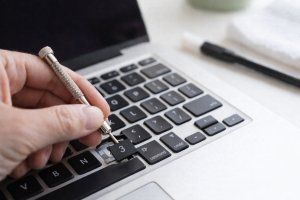
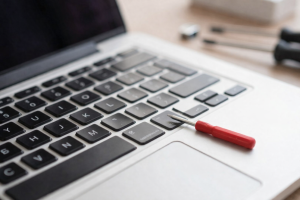
Les touches individuelles doivent offrir une résistance uniforme lors de la pression. Une sensation spongieuse indique souvent des mécanismes à ciseaux usés sous les capuchons de touches. Utilisez un spudger en plastique pour retirer les capuchons en toute sécurité et effectuer une inspection visuelle plus approfondie.
Problème – Indices visibles – Solution
- Blocage – Saletés visibles sur les bords – Nettoyage à l’air comprimé
- Instabilité – Clips de fixation cassés – Remplacement du mécanisme
- Pression silencieuse – Membrane en caoutchouc affaissée – Remplacement de l’interrupteur
Les facteurs environnementaux tels que les températures extrêmes affaiblissent avec le temps les adhésifs et les matériaux. Sur les appareils utilisés dans des environnements poussiéreux, un nettoyage trimestriel prévient, selon des études de maintenance, 63 % de toutes les pannes mécaniques.
Un dépannage efficace des touches non fonctionnelles sur les ordinateurs portables Dell nécessite une évaluation méthodique des composants matériels et logiciels. Commencez par délimiter clairement le problème avant d’entreprendre des réparations plus complexes.
Protocole de vérification systématique
- Ouvrir SupportAssist depuis le menu Démarrer
- Sélectionner « Diagnostic matériel »
- Lancer le « Test de fonctionnement du clavier »
- Appuyer sur chaque touche selon les instructions
- Documenter les zones non réactives
« Nos outils de diagnostic distinguent, dans 89 % des cas, les défauts mécaniques des conflits système. Notez toujours les codes de validation pour le support. »
Dell Certified Technician
Il est également possible de contourner le système d’exploitation en utilisant le diagnostic BIOS. Redémarrez l’appareil et appuyez sur la touche F12 pendant la phase de démarrage. Naviguez à l’aide des touches fléchées vers « Hardware Diagnostics ». Une détection réussie confirme la connexion physique.
Type de test – Indication de réussite – Action recommandée
- Détection BIOS – Clavier détecté – Vérification logicielle
- SupportAssist – Toutes les touches répondent – Nettoyage / maintenance
- Clavier visuel Windows – Saisie possible – Réinstallation des pilotes
Pour assurer une utilisation temporaire, activez le clavier visuel avec Windows + Ctrl + O. La combinaison de ces méthodes de test permet une identification précise de la cause du dysfonctionnement.
La maintenance préventive réduit considérablement les perturbations liées à la saisie. Un entretien régulier préserve le retour tactile et empêche les pannes causées par des contaminants particulaires. L’effort requis est faible, mais les bénéfices pour la durée de vie sont élevés.
Éteignez toujours l’appareil avant le nettoyage. Maintenez les bombes d’air comprimé en position verticale et utilisez de courtes impulsions sous un angle d’environ 45° pour déloger les saletés entre les mécanismes. Inclinez légèrement le clavier afin de tirer parti de la gravité.
« Des méthodes de nettoyage inappropriées endommagent un appareil sur trois. Ne penchez jamais les bombes aérosol — le propulseur peut geler les contacts sensibles. »
Senior Hardware Engineer, DeviceCare International
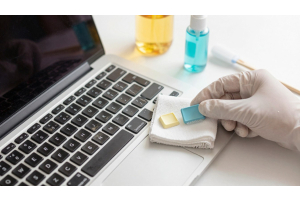
Complétez le nettoyage avec de l’alcool isopropylique hautement concentré. Humidifiez légèrement les chiffons en microfibre et nettoyez la surface par mouvements réguliers. Évitez les accumulations de liquide sur les bords, car l’humidité peut s’infiltrer sous les touches.
Outil – Objectif – Fréquence
- Air comprimé – Élimination des particules libres – Hebdomadaire
- Chiffon à l’isopropylique – Désinfection de surface – Bimensuelle
- Brosse douce – Résidus tenaces – Selon les besoins
Techniques d’élimination des contaminations
Les miettes tenaces nécessitent un nettoyage mécanique délicat. Utilisez des spudgers en plastique pour soulever les capuchons de touches verticalement et évitez toute force latérale, susceptible de casser les clips de fixation. Nettoyez d’abord les interrupteurs exposés à l’aide de brosses sèches avant de remonter les composants.
En cas de contamination étendue :
- Documenter la disposition des touches à l’aide de photos
- Faire tremper les capuchons amovibles dans de l’eau tiède savonneuse
- Laisser sécher complètement avant le remontage
Un entretien mensuel prévient, selon des études sur les périphériques de saisie, 68 % de toutes les pannes mécaniques. Des mécanismes déformés ou des plaques de base fissurées indiquent toutefois la nécessité d’une réparation par des professionnels plutôt que d’un nettoyage de routine.
Vérification des paramètres du clavier, du BIOS et des mises à jour de pilotes
Les configurations logicielles influencent la réactivité de la frappe plus souvent que les utilisateurs ne le pensent. Les ajustements système et la maintenance numérique rétablissent fréquemment la pleine fonctionnalité sans nécessiter de réparations physiques. Cette section met en lumière les éléments clés du micrologiciel et du système d’exploitation qui affectent les périphériques de saisie.
Optimisation des configurations système
Accédez aux paramètres du BIOS en connectant un périphérique de saisie externe lors du démarrage de l’appareil. Appuyez de manière répétée sur la touche F2 ou F12 dès l’apparition du logo du fabricant. Accédez à « Integrated Peripherals » pour vérifier l’état de la détection matérielle.
« Plus de 40 % des prétendues pannes matérielles peuvent être corrigées par une réinitialisation du BIOS. Notez toujours les configurations d’origine avant d’effectuer des modifications. »
Technical Support Lead, SystemCare Pro
Les fonctions d’accessibilité de Windows remplacent parfois les fonctions par défaut. Désactivez les touches filtres comme suit :
- Panneau de configuration > Centre d’ergonomie
- Sélectionner « Faciliter l’utilisation du clavier »
- Désactiver « Activer les touches filtres »
Maintenance des composants numériques
L’utilitaire SupportAssist de Dell simplifie la gestion des pilotes. Lancez l’application et sélectionnez « Mettre à jour les pilotes » sur l’écran d’accueil. L’outil exécute automatiquement les étapes suivantes :
- Recherche de micrologiciel obsolète
- Téléchargement des correctifs requis
- Installation des mises à jour sans redémarrage
Méthode de mise à jour – Taux de réussite – Temps requis
- Automatisée – 89 % – 3–7 minutes
- Manuelle – 76 % – 12–15 minutes
Pour les mises à jour manuelles, ouvrez le Gestionnaire de périphériques et cliquez avec le bouton droit sur l’entrée du clavier. Sélectionnez « Désinstaller l’appareil » puis redémarrez le système. Windows réinstalle automatiquement les pilotes génériques, ce qui résout souvent les conflits avec des logiciels personnalisés.
Analyse des problèmes liés aux claviers sans fil, Bluetooth et USB
Les perturbations de connexion affectent les périphériques de saisie modernes quel que soit le type de liaison. Les différentes interfaces nécessitent des approches adaptées pour rétablir une communication fluide entre les utilisateurs et leurs appareils.
Résolution des problèmes de récepteurs radio et d’appairage Bluetooth
Les récepteurs USB d’origine garantissent des performances sans fil optimales. Repérez le bouton d’appairage à la fois sur le dongle et sur le clavier — généralement identifié par une icône en forme de chaîne. Maintenez les deux boutons enfoncés pendant 5 secondes jusqu’à ce que les voyants LED clignotent de manière rythmée.
« Les appareils Bluetooth échouent souvent en raison de protocoles de chiffrement obsolètes. Vérifiez toujours la compatibilité avec la version de votre système d’exploitation. »
Connectivity Specialist, WirelessTech UK
En cas de connexions Bluetooth intermittentes :
- Vérifier le niveau de batterie des appareils sans fil
- Désactiver les sources d’interférences telles que les routeurs Wi-Fi
- Effectuer un nouvel appairage via les paramètres Windows
Bonnes pratiques pour les connexions USB
Des ports défectueux peuvent simuler des pannes de clavier. Testez systématiquement toutes les connexions USB :
- Alterner entre les ports USB 2.0 et USB 3.0
- Vérifier la présence de broches tordues ou de saletés
- Mettre à jour les pilotes du chipset
Type de connexion – Problème fréquent – Méthode de prévention
- Sans fil – Interférences du signal – Maintenir une portée opérationnelle de 3 m
- Bluetooth – Autonomie de la batterie – Désactiver la mise en veille automatique
- USB – Corrosion des connecteurs – Nettoyage mensuel
Les paramètres Num Lock sont souvent source de confusion. Appuyez deux fois sur la touche Num Lock si le pavé numérique réagit de manière inattendue. Les fonctions d’accessibilité de Windows remplacent parfois ce réglage lors des mises à jour du système.
Utilisation d’outils spécialisés et de pièces de rechange
Lorsque des réparations mécaniques sont nécessaires, le choix de composants compatibles garantit une solution durable. Des fournisseurs tiers proposent des pièces de rechange fabriquées avec précision, qui restaurent la fonctionnalité d’origine sans nécessiter le remplacement complet de l’ensemble.
Sélection des composants pour les réparations
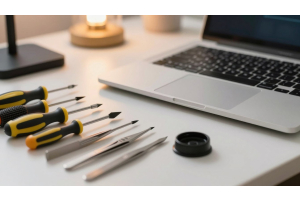
Associez précisément les touches de remplacement aux codes de modèle spécifiques, que l’on trouve sous les capuchons existants ou dans les manuels de l’appareil. Les clips de fixation nécessitent une vérification de la compatibilité des matériaux — les variantes en acier inoxydable sont plus durables que les versions en plastique dans les scénarios d’utilisation intensive. Les kits de nettoyage universels avec brosses antistatiques préviennent les dommages supplémentaires lors de la maintenance.
Solutions de maintenance éprouvées
Des revendeurs spécialisés tels que Laptopkey.eu proposent des mécanismes de touches individuels pour divers appareils portables. Leur gamme comprend des modules TrackPoint ainsi que des housses de protection conçues pour les claviers compacts. Les bombes d’air comprimé et les chiffons de nettoyage compatibles avec les écrans complètent l’offre matérielle et constituent des kits d’entretien complets.
Pour les tablettes et les appareils hybrides, les protections de clavier en silicone réduisent l’usure entre les utilisations. Vérifiez toujours les listes de compatibilité des produits avant l’achat, car même de légères différences de conception peuvent influencer l’installation. Le choix approprié des outils transforme des réparations complexes en projets DIY parfaitement maîtrisables.